A app onde a Central e as lojas preparam as encomendas Eurekakids. Nesta campanha (Natal 26): escolher, página a página do catálogo de Natal, as quantidades para cada loja. Serve para a Central e para as lojas, no computador, no tablet ou no telemóvel.
A Central propõe, as lojas ajustam, a Central fecha e regista a encomenda. Tudo fica gravado no mesmo sítio, sem ficheiros a circular.
PASSO 1 · CENTRAL
Propõe as quantidades
Para cada produto FICA ou ABRIR, a Central escreve a proposta para cada loja, com base nas vendas e no stock.
PASSO 2 · LOJAS
Aceitam ou ajustam
Cada loja vê a sua proposta. Se concordar, não faz nada. Se não, escreve o seu pedido e, se quiser, um comentário.
PASSO 3 · CENTRAL
Fecha e regista
Depois da data limite os pedidos fecham sozinhos. A Central revê as diferenças (a laranja), exporta o Excel e regista a encomenda, que fica guardada no histórico.
A regra de ouroPedido vazio quer dizer "aceito a proposta". A encomenda final de cada loja é o pedido da loja ou, se estiver vazio, a proposta da Central.
2Entrar na app
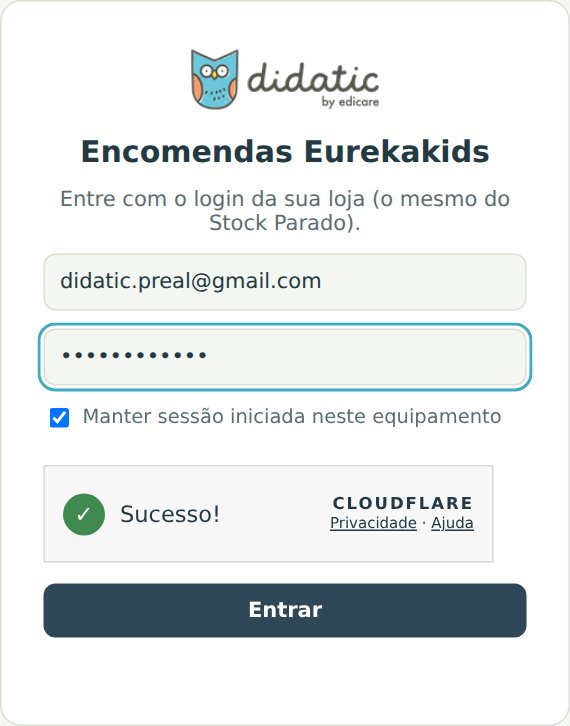
Use o mesmo email e palavra-passe da app Stock Parado.
Abra o endereço da app (guarde-o nos favoritos do tablet ou do telemóvel).
Escreva o email da loja e a palavra-passe (cada loja tem a sua; maiúsculas e hífenes contam).
Espere um segundo pelo visto verde "Sucesso!" da Cloudflare (o "não sou um robô") e carregue em Entrar. Se aparecer um quadrado para clicar, basta clicar nele.
Deixe ligado "Manter sessão iniciada" no equipamento da loja, para não ter de entrar sempre.
No topo aparece quem está a usar: o nome da loja (por exemplo 06 PREAL) ou Central · todas as lojas.
Ecrã de entrada.
3O ecrã do catálogo
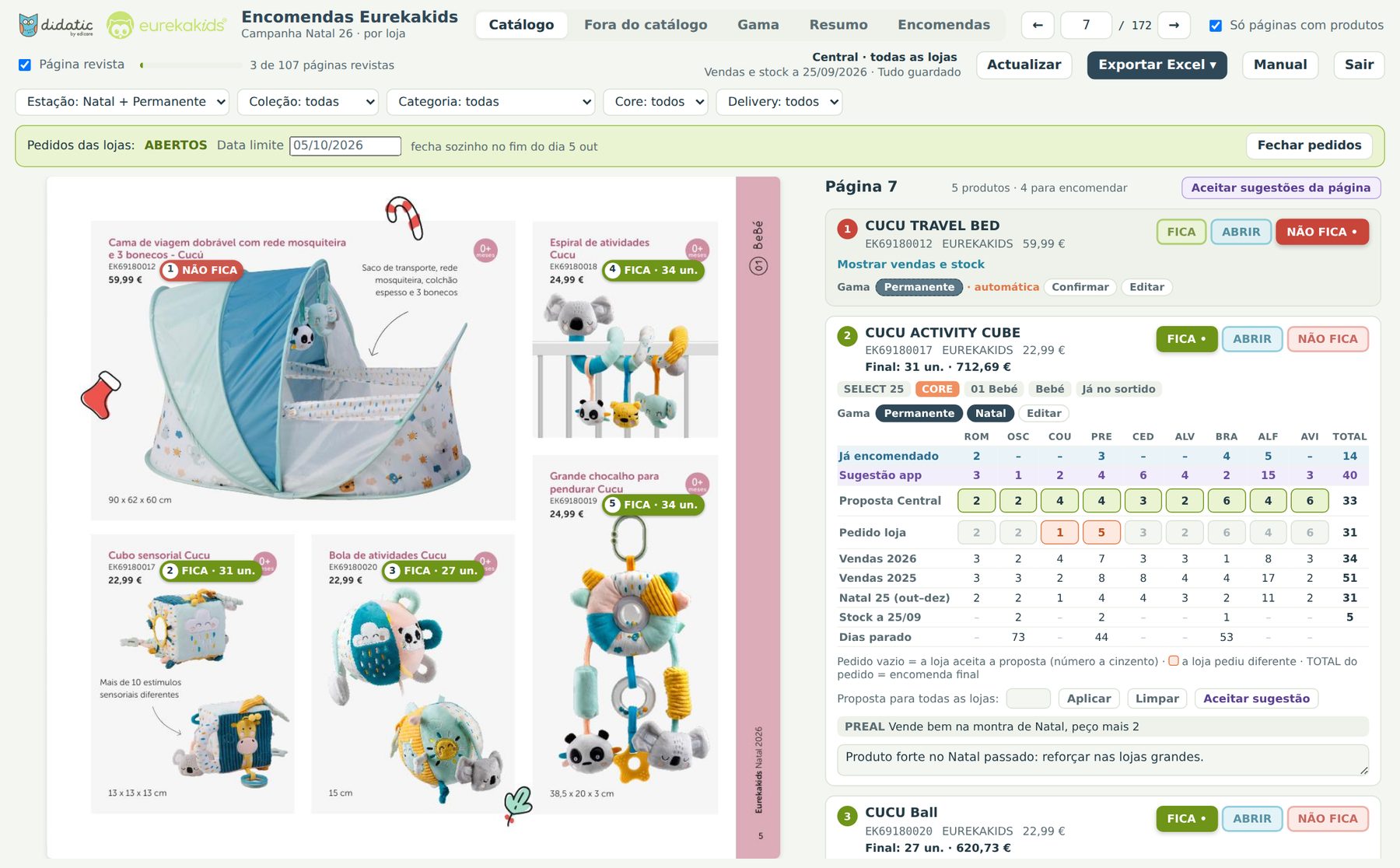
À esquerda, a página do catálogo tal como foi impressa. À direita, os produtos dessa página com os números de cada loja.
Vista da Central, na página 7.
Setas ← →: mudam de página (no computador também funcionam as setas do teclado). Com "Só páginas com produtos" ligado, saltam as páginas sem artigos da lista. Pode também escrever o número da página.
Etiquetas sobre a página: cada produto tem um número e o estado FICAABRIRNÃO FICA, mais as unidades finais. Clique numa etiqueta para ir ao produto.
Faixa verde: diz se os pedidos estão abertos e até quando (o dia da data limite ainda conta). Se estiver vermelha, os pedidos já fecharam. Ver Data limite e fecho.
Actualizar: a app vai buscar sozinha, a cada 45 segundos, o que as lojas gravaram. O botão faz o mesmo na hora, sem esperar.
"Tudo guardado", no canto superior direito: confirma que as alterações foram gravadas. Não há botão Gravar — grava sozinho.
4Ler um produto
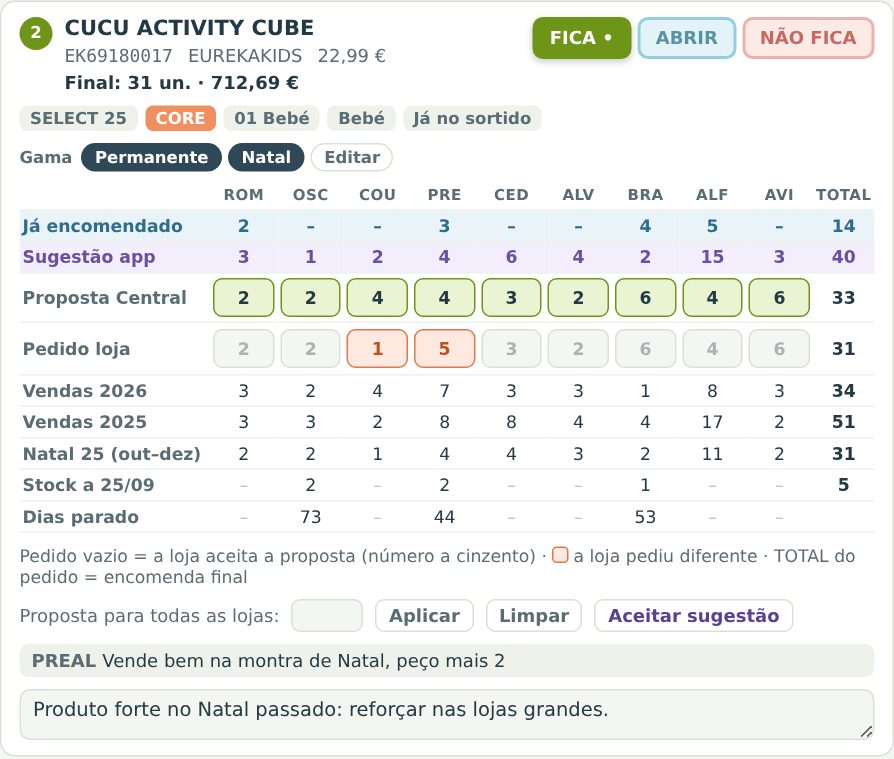
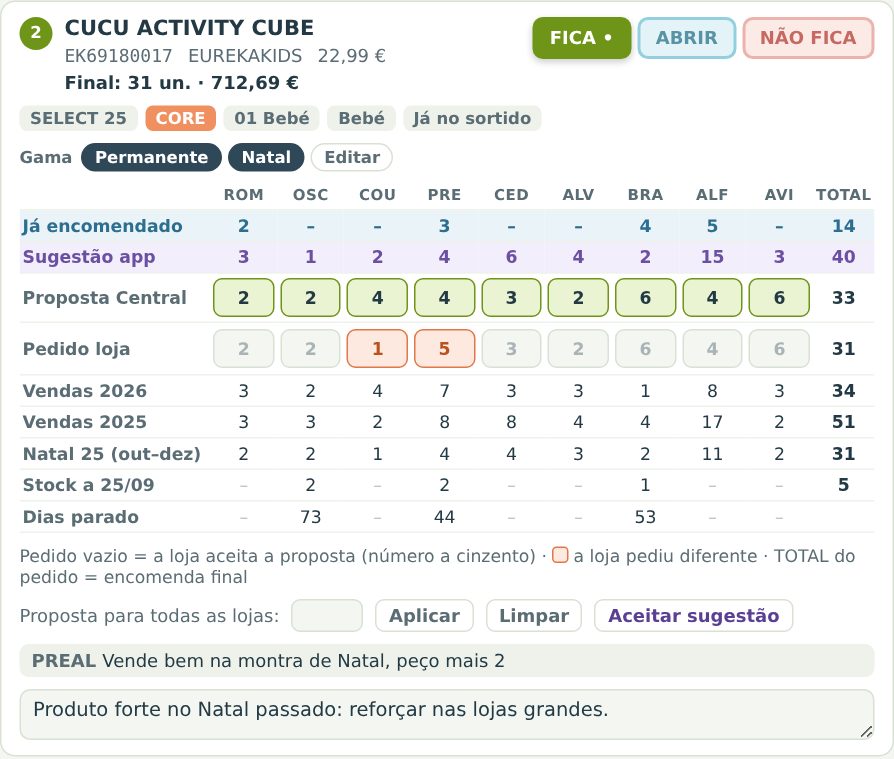
Cada produto mostra uma tabela com uma coluna por loja.
Cucu Activity Cube visto pela Central: a PREAL pediu 5 (a proposta era 4) e Campo de Ourique pediu 1. As outras lojas não mexeram (número a cinzento), por isso fica a proposta. A linha azul mostra o que já foi encomendado numa encomenda anterior.
Linha
O que é
Já encomendado
Só aparece se o artigo já entrou numa encomenda registada. Soma o que cada loja já encomendou; passe o rato para ver em que encomenda.
Proposta Central
O que a Central propõe para a loja. Só a Central altera.
Pedido loja
O que a loja quer. Vazio = aceita a proposta (o número aparece a cinzento). Se for diferente da proposta, fica a laranja.
TOTAL
Na linha do pedido, é o total da encomenda final de todas as lojas. Em cima aparece também "Final: X un. · valor a PVP".
Vendas 2026
Unidades vendidas este ano, até à data dos dados.
Vendas 2025
Unidades vendidas no ano passado inteiro.
Natal 25
Vendas de outubro a dezembro de 2025 — a melhor referência para o Natal.
Stock a dd/mm
Unidades em loja na data indicada (actualizada todas as manhãs, de segunda a sábado). O stock do armazém aparece numa etiqueta.
Dias parado
Há quantos dias o artigo não sai naquela loja. A vermelho quando passa de 180 dias.
As etiquetas
CORE artigo da matriz de stock mínimo (não pode faltar) · Delivery artigo do serviço Delivery · categoria e coleção do PHC ("Sem coleção (novo)" para artigos que ainda não existem no PHC) · classe (SELECT 25, NEW 26…) e a recomendação da Eureka.
5Para as lojas: fazer o pedido
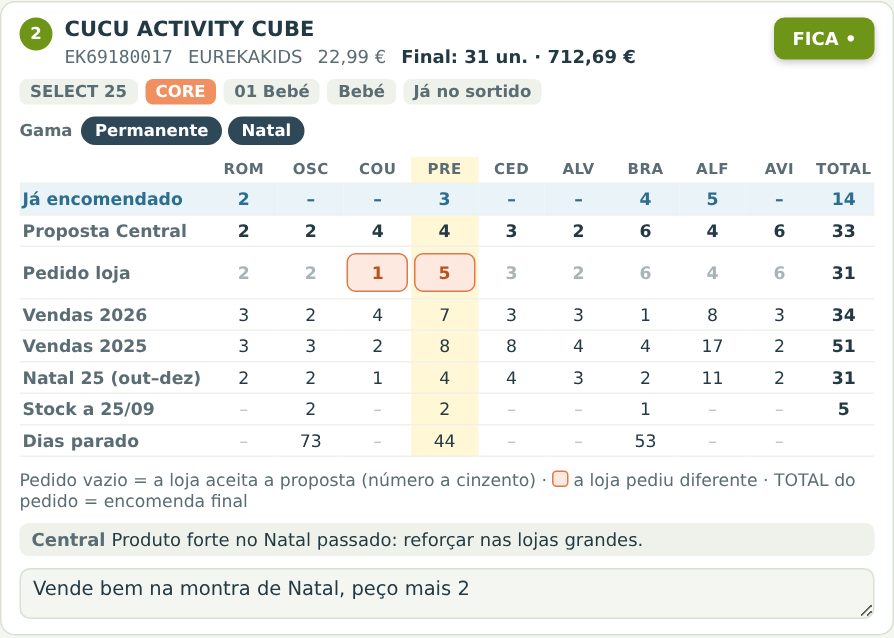
Percorra as páginas com as setas. A coluna da sua loja está destacada a amarelo.
Concorda com a proposta? Não faça nada.
Quer outra quantidade? Escreva-a em Pedido loja. Para não receber o produto, escreva 0.
Quer voltar à proposta? Apague o número (deixe o campo vazio).
Explique o porquê no comentário (ex.: "vende muito na montra"). A Central vê-o.
Não consigo escreverSe os campos estiverem cinzentos e a faixa do topo vermelha, a Central já fechou os pedidos. Produtos NÃO FICA também não levam quantidades.
O mesmo produto visto pela PREAL: só a coluna PRE pode ser alterada.
6No telemóvel
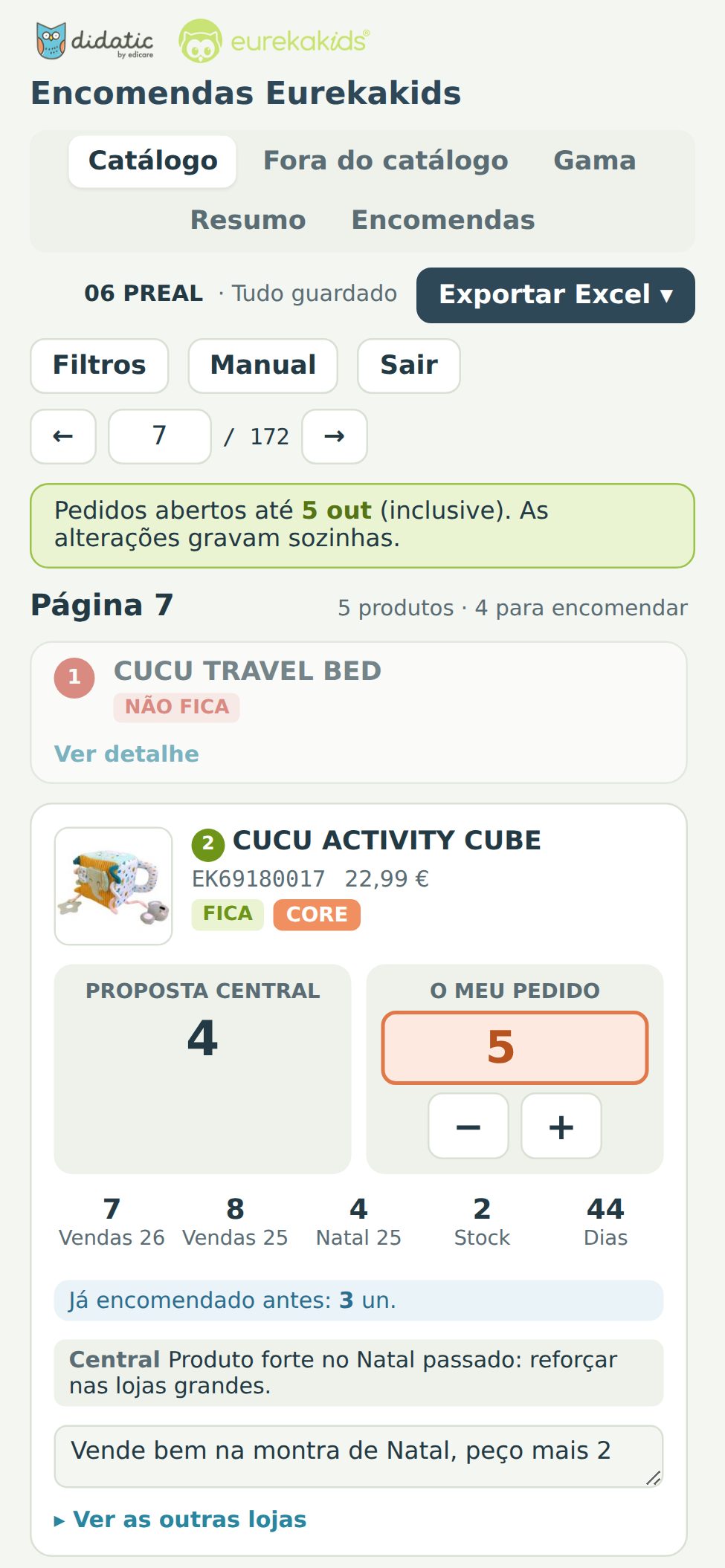
No telemóvel a app mostra um cartão simples por produto, só com a sua loja.
Proposta Central à esquerda, O meu pedido à direita.
Use − e + para ajustar sem teclado.
Por baixo: vendas de 26 e 25, Natal 25, stock e dias parado da loja e, se já houve encomendas, quanto a loja já encomendou.
"Ver as outras lojas" abre a tabela completa.
O botão Filtros no topo mostra os filtros.
DicaNo telemóvel a imagem da página do catálogo não aparece, para poupar espaço. Para ver a página, use o tablet ou o computador.
Vista da loja no telemóvel.
7Filtros e estação
Para trabalhar só uma parte da gama: uma estação, uma coleção, uma categoria, só os CORE ou só os Delivery.
EstaçãoO primeiro filtro escolhe a estação. Por omissão está em Natal + Permanente: todo o catálogo de Natal e, fora do catálogo, os artigos de Natal e os que se trabalham todo o ano. Pode escolher outra estação (Verão, Páscoa, Regresso às Aulas…) ou "todas".
Com "Só CORE" ligado: 66 produtos em 36 páginas.
O filtro ativo fica a laranja e aparece "Limpar filtros".
As setas passam a saltar só entre as páginas com produtos do filtro.
Os produtos fora do filtro ficam esbatidos, mas podem ser abertos.
Os filtros valem também para Fora do catálogo, Gama, Resumo e Excel.
8Fora do catálogo
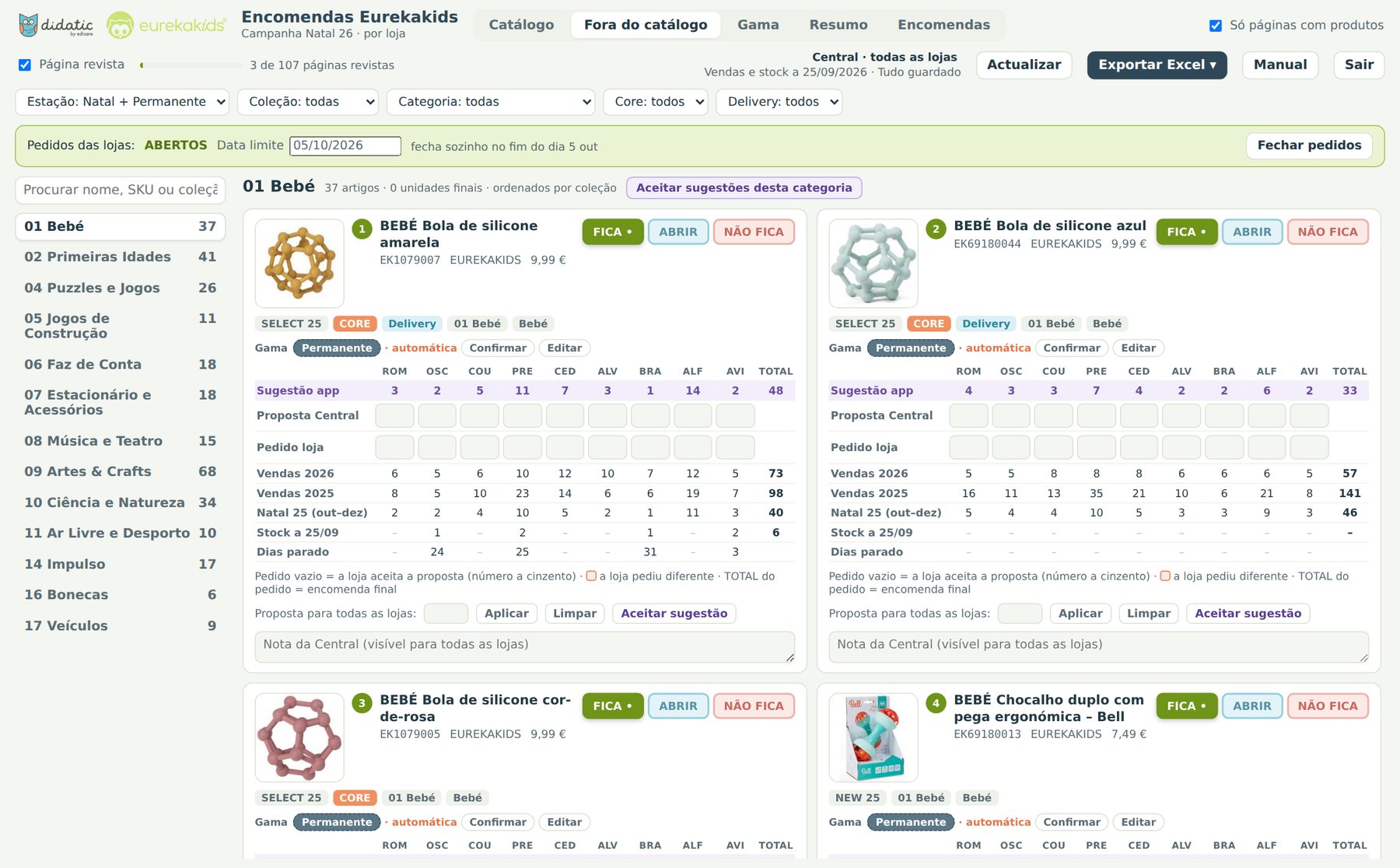
Os artigos Eureka que trabalhamos e que não estão no catálogo de Natal. Funcionam exatamente como no catálogo: Proposta, Pedido, vendas, stock e dias parado.
Separador Fora do catálogo, na categoria 01 Bebé.
À esquerda, as categorias com o número de artigos (já com os filtros e a estação aplicados). Clique numa para a abrir.
A caixa Procurar encontra um artigo em todas as categorias, por nome, referência ou coleção.
Cada artigo tem a fotografia (clique nela para ampliar), a gama, e a mesma tabela de lojas do catálogo.
Artigos comprados em pack mostram a etiqueta Pack de 12: a primeira compra é ao pack, a reposição é à unidade. O total avisa quando não fecha o pack.
9Gama por loja
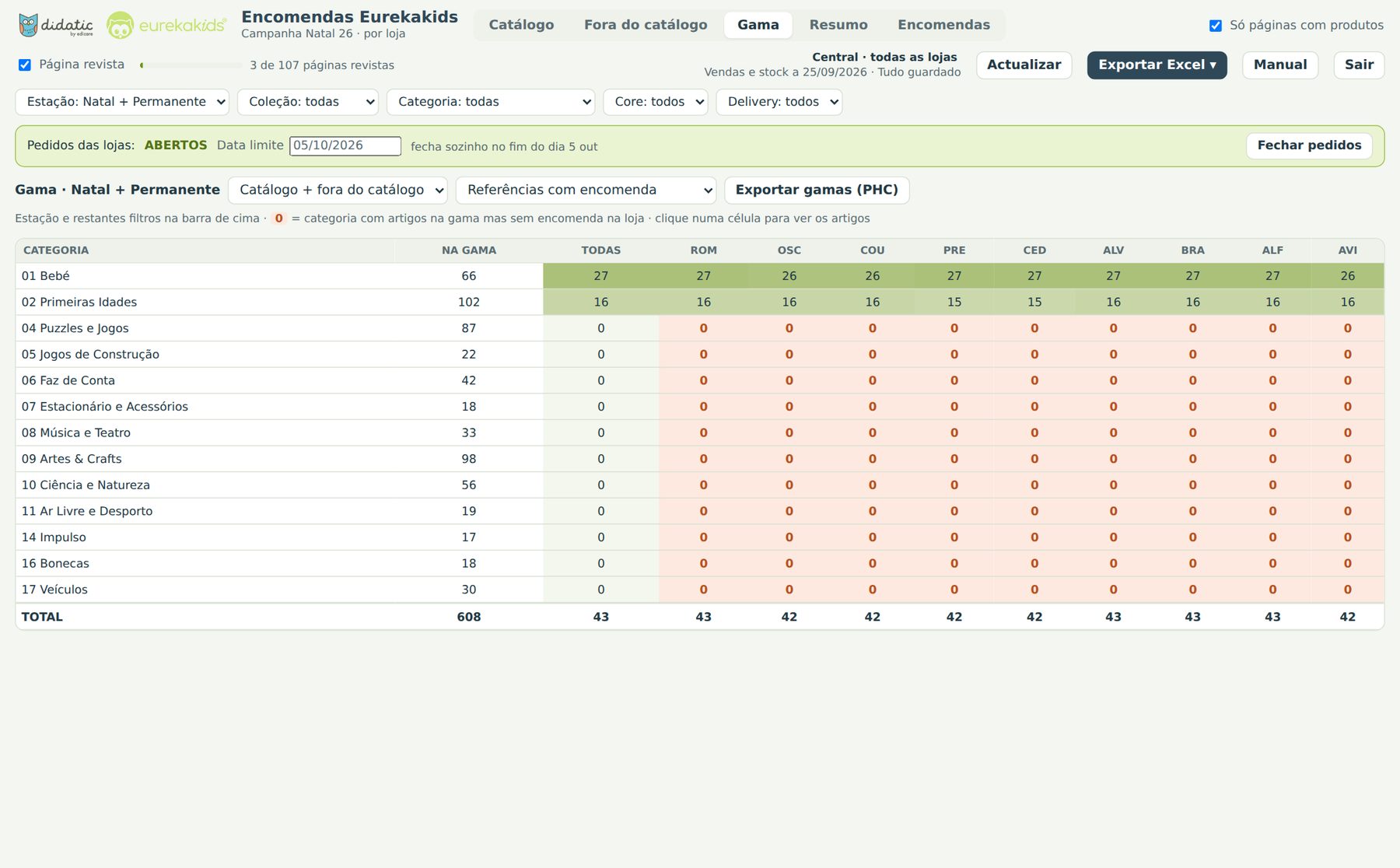
Uma visão global da gama da estação: quantas referências (ou unidades, ou valor) cada loja vai trabalhar em cada categoria, juntando catálogo e fora do catálogo.
Matriz categoria × loja. Quanto mais verde, mais peso; a laranja, categorias sem nada encomendado nessa loja.
Escolha o que ver: referências com encomenda, unidades finais, valor a PVP ou referências na gama.
Escolha a origem: catálogo, fora do catálogo ou ambos.
Clique numa célula para ver a lista de artigos dessa categoria nessa loja; clique num artigo para o abrir.
As lojas veem a mesma matriz, só com a sua coluna.
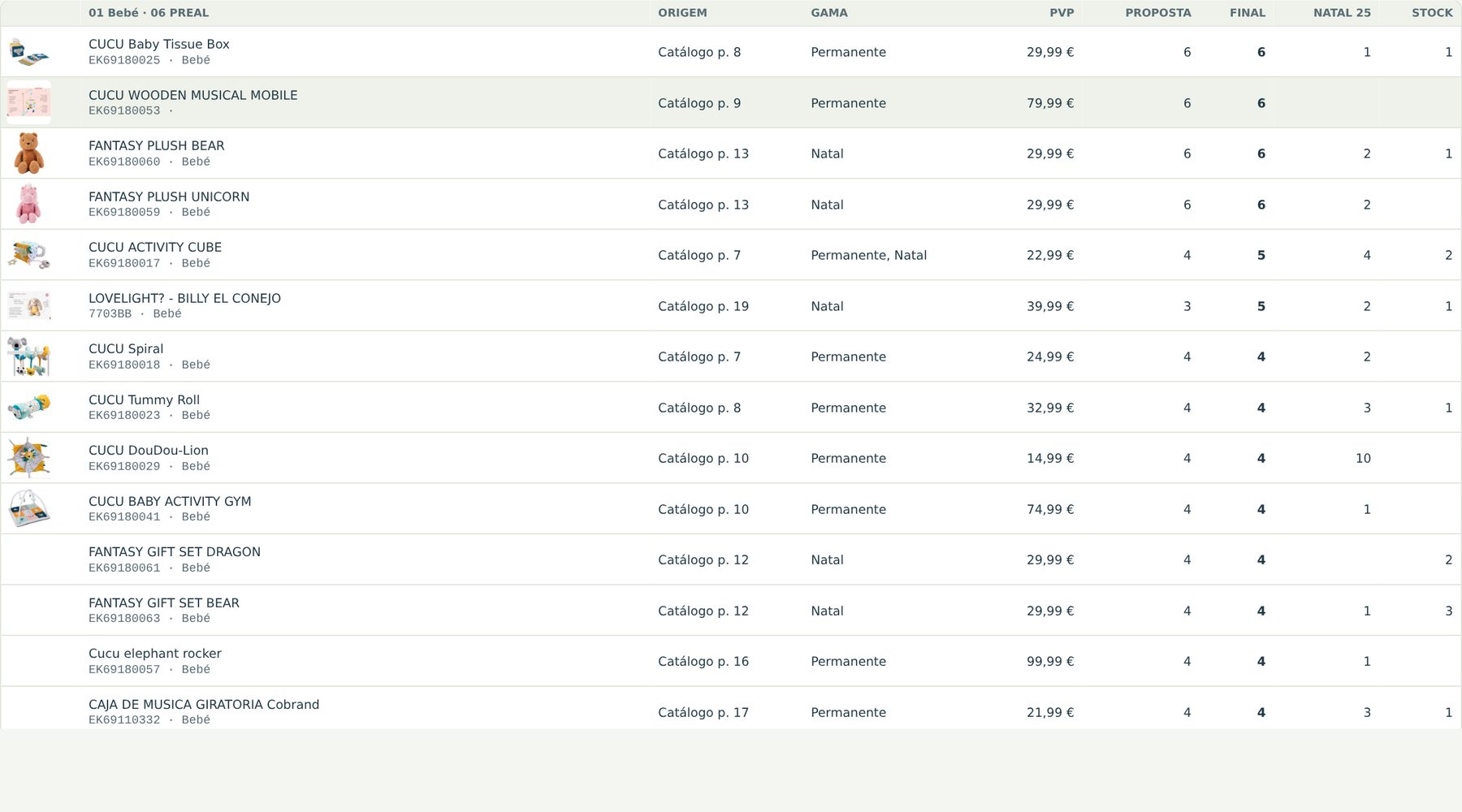
01 Bebé na PREAL: proposta, final, Natal 25 e stock de cada artigo.
A gama (estação) de cada artigo
Cada artigo tem uma ou mais estações: Permanente, Início de Ano, Carnaval, Páscoa, Verão, Regresso às Aulas, Halloween, Natal. A app começou com uma classificação automática, feita a partir dos meses em que cada artigo vende (por exemplo, mais de 25% das vendas em novembro e dezembro → Natal). As automáticas aparecem a tracejado com a indicação "automática".
A Central pode Confirmar a sugestão ou Editar e escolher as estações certas. Em Gama, Exportar gamas (PHC) cria um ficheiro com todas as referências e as gamas separadas por ";", pronto para passar para um campo do PHC.
10Sugestão da app (só Central)
Em cada artigo, a linha roxa Sugestão app propõe uma quantidade por loja, calculada com os dados de vendas e stock.
A linha roxa é a sugestão; passe o rato sobre um número para ver o cálculo.
Passo
Como a app calcula, para cada loja
1. Base
O que a loja vendeu no Natal 25 (outubro a dezembro de 2025).
2. Tendência
Multiplica pela evolução do artigo este ano (2026 comparado com o mesmo período de 2025), entre ×0,7 e ×1,4.
3. CORE
Se o artigo é CORE, nunca fica abaixo do stock mínimo da matriz.
4. Stock
Desconta o stock que a loja já tem.
5. Parados
Se o artigo está parado há mais de 180 dias e ainda tem stock, sugere 0.
Novidades
Sem histórico, usa a mediana do Natal 25 dos artigos parecidos (mesma categoria e coleção) × 0,8, por prudência.
Clique num número roxo para o copiar para a proposta dessa loja.
Aceitar sugestão copia a sugestão para todas as lojas desse artigo.
Aceitar sugestões da página (no catálogo) ou desta categoria (fora do catálogo) preenche de uma vez, mas só as lojas que ainda não têm proposta — nunca apaga o que já escreveu.
A sugestão é um ponto de partidaNão conhece montras, eventos ou decisões comerciais. Reveja sempre, sobretudo nas novidades.
11Resumo e Excel
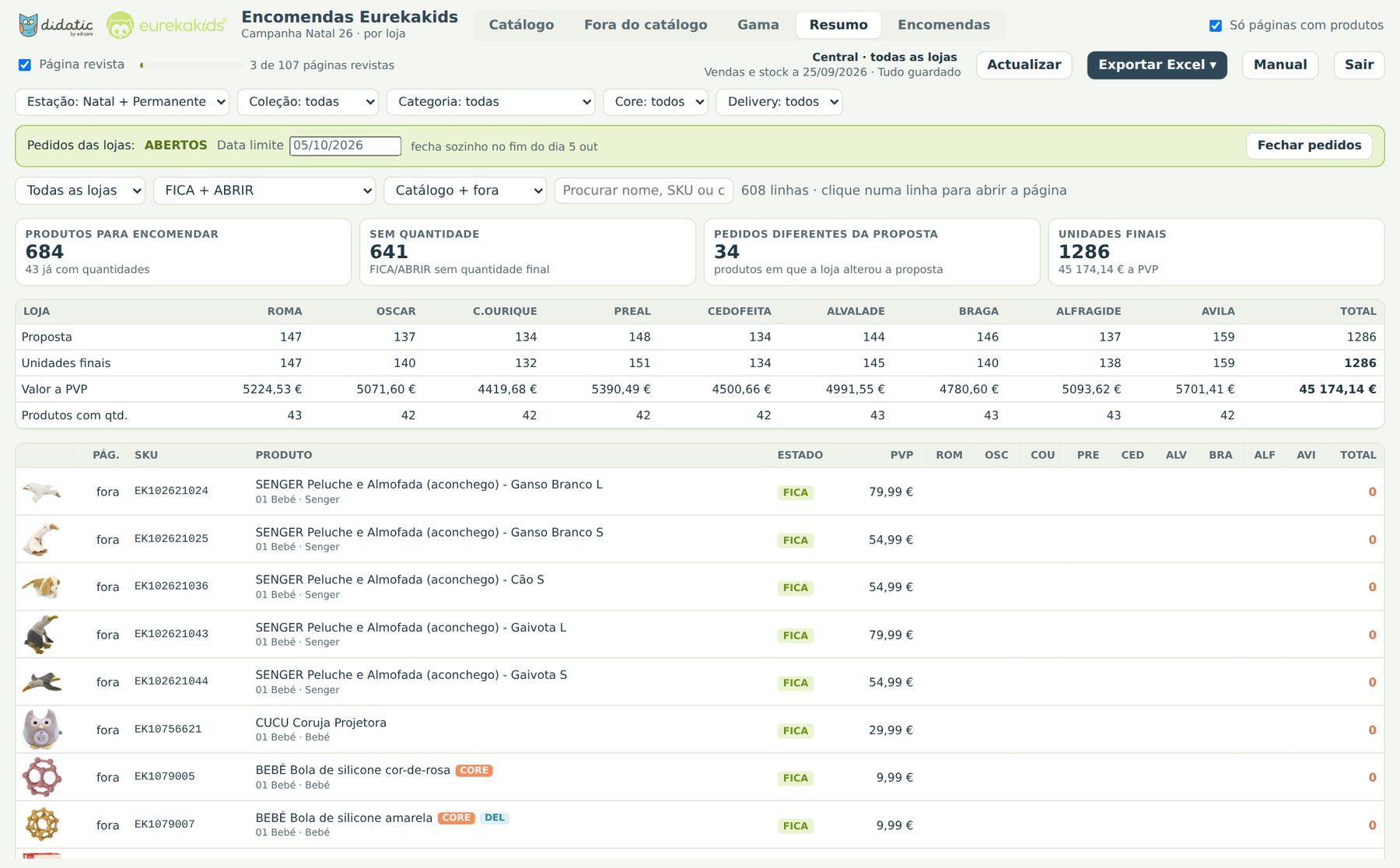
O separador Resumo mostra tudo numa tabela, com uma pequena imagem de cada produto.
Resumo da Central: proposta e unidades finais por loja e a lista de produtos.
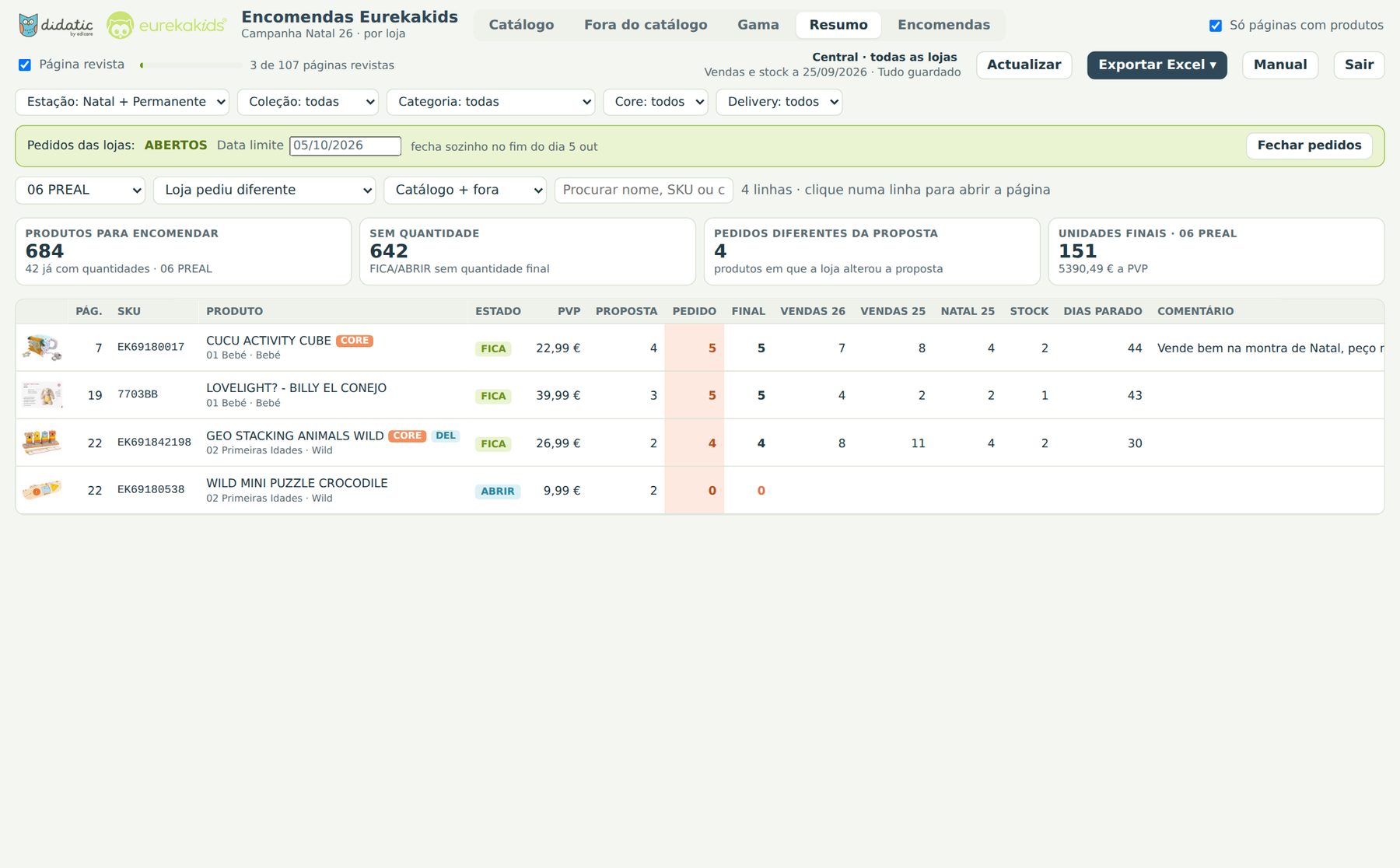
Loja (Central): escolha uma loja para ver a proposta, o pedido, o final, as vendas, o stock e o comentário dessa loja.
Lista: FICA + ABRIR, sem quantidade final, com quantidades, loja pediu diferente, estado alterado pela Central, ou todos.
Clique numa linha para ir diretamente à página do produto.
PREAL com a lista "Loja pediu diferente".
Exportar para Excel
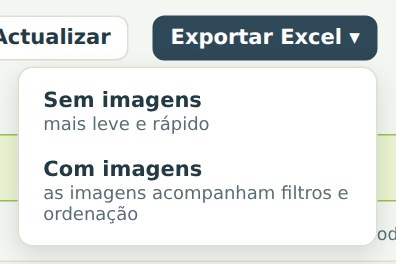
O botão Exportar Excel tem duas opções:
Sem imagens: mais leve e rápido.
Com imagens: cada linha leva a fotografia do produto. As imagens acompanham a linha quando se filtra ou ordena no Excel.
O Excel respeita a loja e os filtros escolhidos. Traz a folha principal, a folha "Proposta vs pedido" (uma linha por produto e loja, com as diferenças a laranja) e, na Central, as notas das páginas.
12Encomendas e histórico
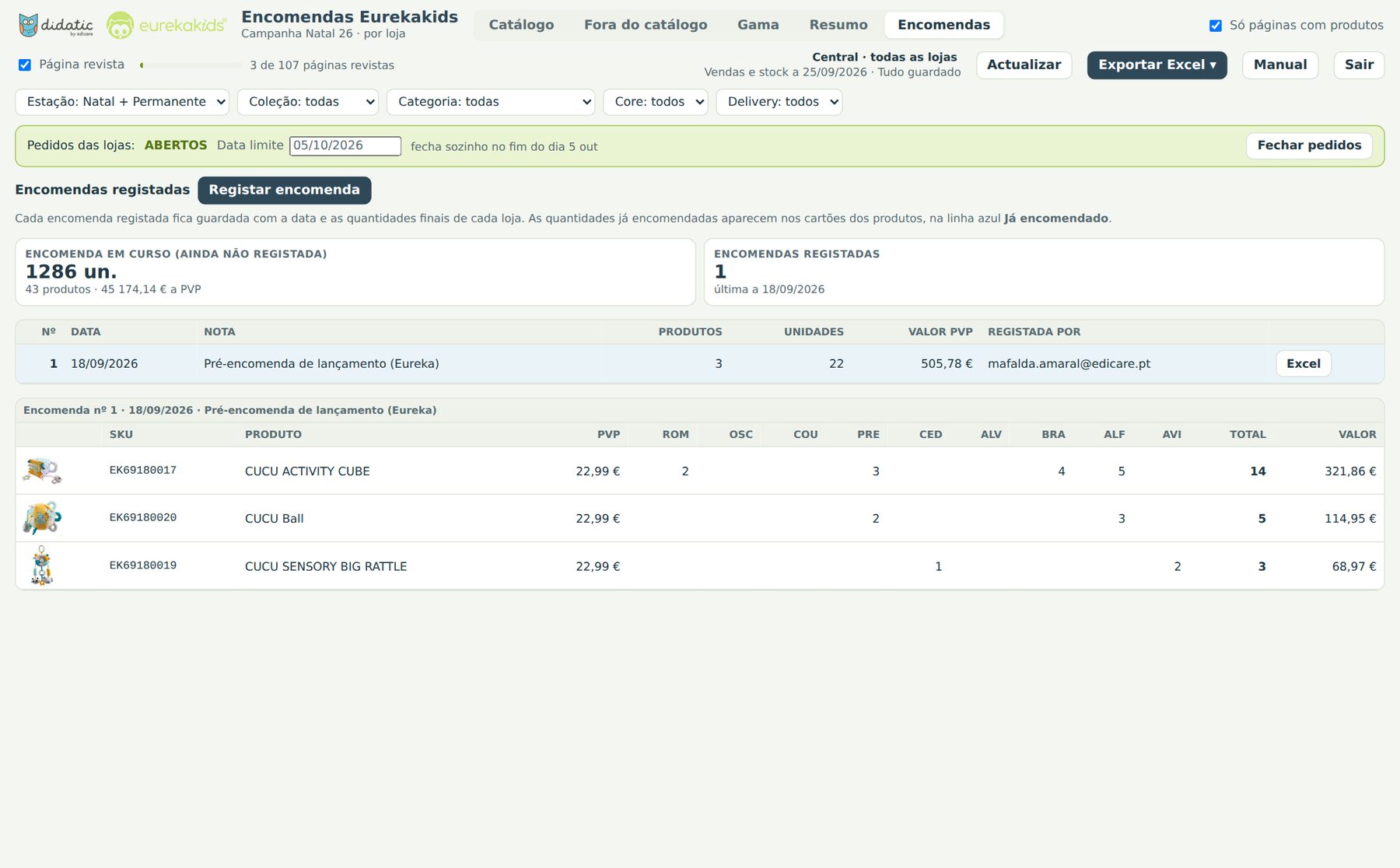
Quando a encomenda segue para a Eureka, a Central regista-a na app. Fica guardada com número, data e as quantidades finais de cada loja, e pode ser consultada e exportada a qualquer momento.
Separador Encomendas: a lista das encomendas registadas e o detalhe da nº 1, por loja.
Clique numa encomenda para ver o detalhe: cada artigo, as unidades por loja e o valor. Clique num artigo para o abrir no catálogo.
Excel exporta essa encomenda: uma folha por artigo × loja e outra com as linhas por loja (proposta, pedido, quantidade e comentário).
Nos cartões dos produtos aparece a linha azul Já encomendado, com a soma das encomendas anteriores.
As lojas veem as mesmas encomendas, só com a sua loja.
Registar uma encomenda (Central)
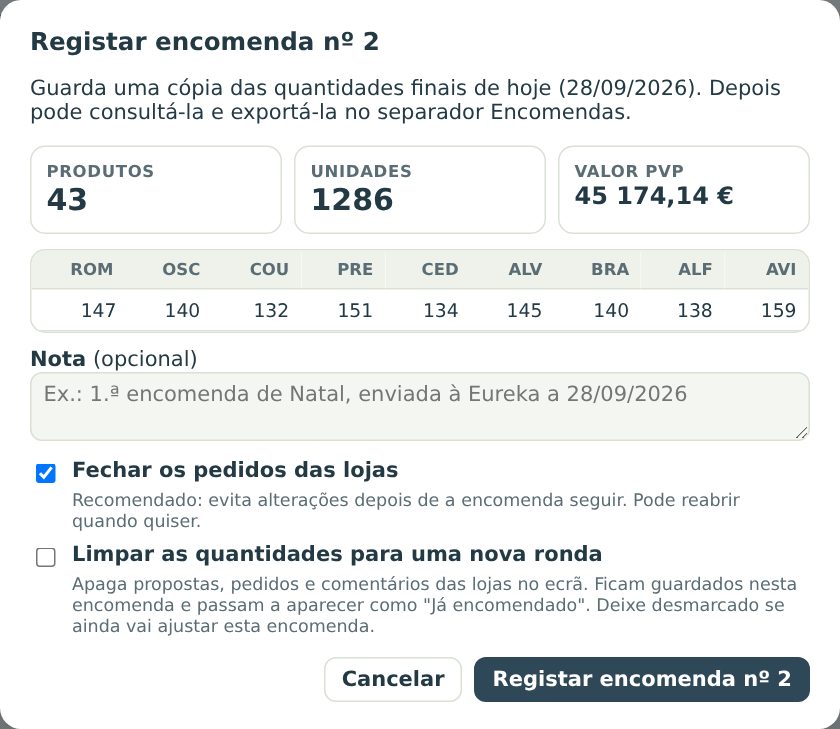
No separador Encomendas, carregue em Registar encomenda.
Confira o resumo (produtos, unidades, valor e total por loja) e escreva uma nota, se quiser.
Fechar os pedidos das lojas vem ligado: evita alterações depois de a encomenda seguir.
Limpar as quantidades para uma nova ronda vem desligado. Ligue-o só quando for começar a próxima encomenda: propostas, pedidos e comentários ficam guardados na encomenda e o ecrã fica vazio.
Uma segunda encomenda, um mês depoisRegiste a 1.ª com "Limpar" ligado (ou volte cá e registe quando quiser começar a nova ronda). Faça as novas propostas, reabra os pedidos com uma nova data limite e, no fim, registe a encomenda nº 2. A nº 1 continua no histórico e aparece nos cartões como "Já encomendado".
Janela de registo.
13Data limite e fecho
A Central escolhe a data limite na faixa do topo. As lojas podem alterar até ao fim desse dia; no dia seguinte a app bloqueia-as sozinha.
Pedidos abertos com data limite: fecham sozinhos no fim do dia 5 de outubro.Depois da data: fechados. "Reabrir pedidos" volta a abrir (sem data; escolha uma nova se quiser).O que a loja vê depois da data limite.
Situação
As lojas podem alterar?
Sem data limite, pedidos abertos
Sim, até a Central carregar em Fechar pedidos ou escolher uma data.
Com data limite, até ao fim desse dia
Sim.
Depois da data limite
Não. Fecha sozinho, mesmo que ninguém carregue em Fechar.
Central carregou em Fechar pedidos
Não, qualquer que seja a data.
E a Central?A Central pode sempre alterar tudo, mesmo com os pedidos fechados.
14Só para a Central
Ação
Como
Propor quantidades
Escreva na linha Proposta Central. Para dar o mesmo número a todas as lojas: "Proposta para todas as lojas" → Aplicar. Limpar apaga a proposta do produto.
Mudar o estado
Botões FICAABRIRNÃO FICA. O ponto (•) marca o estado original do PHC.
Corrigir um pedido
A Central pode também escrever na linha Pedido loja de qualquer loja.
Notas
Nota da Central por produto (todas as lojas veem) e notas da página, no fim da lista.
Página revista
Marque quando acabar de analisar a página. A barra mostra quantas páginas já foram revistas.
Abrir e fechar pedidos
Na faixa do topo: escolha a data limite (fecha sozinho no fim desse dia) ou use Fechar pedidos. Pode reabrir a qualquer momento.
Registar encomenda
Separador Encomendas → Registar encomenda. Guarda as quantidades finais no histórico.
Ver o que as lojas pediram
No cartão (números a laranja), no Resumo com a lista "Loja pediu diferente" e no Excel, folha "Proposta vs pedido".
Sugestão da app
Linha roxa em cada artigo; aceitar por loja, por artigo, ou por página/categoria (só preenche lojas vazias).
Gama dos artigos
Confirmar ou Editar a gama de cada artigo; Exportar gamas (PHC) no separador Gama.
Actualizar
Carrega na hora as alterações das lojas e os dados de vendas e stock. A app também atualiza sozinha a cada 45 segundos.
Quem é CentralAs contas da Central são as mesmas do Stock Parado (Mafalda, Raquel, Joana, Hugo). Vendas e stock são atualizados automaticamente todas as manhãs, de segunda a sábado, a partir do PHC; a data aparece no topo ("Vendas e stock a …") e na linha "Stock a dd/mm".
15Perguntas frequentes
Tenho de carregar em "Gravar"?
Não. Grava sozinho meio segundo depois de escrever. Confirme no topo: "A guardar…" e depois "Tudo guardado".
Concordo com a proposta. O que faço?
Nada. Pedido vazio = aceita a proposta. Só escreva quando quiser outra quantidade.
Não quero este produto na minha loja.
Escreva 0 no seu pedido e, se puder, explique no comentário.
Enganei-me. Como volto à proposta?
Apague o número do pedido (deixe vazio). A proposta volta a contar.
Posso mudar as quantidades de outra loja?
Não. Cada loja só altera a sua coluna. Vê as outras lojas apenas para consulta.
Os campos estão cinzentos e não consigo escrever.
Ou os pedidos já fecharam (faixa vermelha no topo: a Central fechou ou a data limite passou), ou o produto está como NÃO FICA. Fale com a Central.
Aparece "Erro a guardar" a vermelho.
Normalmente é falta de internet. Verifique a ligação e escreva de novo o número. Se persistir, carregue em Actualizar ou recarregue a página.
O que quer dizer um pedido a laranja?
Que a loja pediu uma quantidade diferente da proposta. A Central usa estes casos para rever a encomenda.
De onde vêm as vendas, o stock e os dias parado? De quando são?
Do PHC (os mesmos dados do Stock Parado e da Eureka Dash). São actualizados sozinhos todas as manhãs, de segunda a sábado, com os dados da noite anterior. A data está no topo da app ("Vendas e stock a …") e na linha "Stock a dd/mm".
Até quando posso alterar o meu pedido?
Até ao fim do dia da data limite que aparece na faixa verde. No dia seguinte a app fecha sozinha. Se não houver data, pode alterar até a Central fechar os pedidos.
(Central) Onde vejo o que cada loja pediu?
No cartão de cada produto (os pedidos diferentes da proposta ficam a laranja e os comentários aparecem por baixo), no Resumo (escolha a loja e a lista "Loja pediu diferente") e no Excel, na folha "Proposta vs pedido". A app atualiza sozinha a cada 45 segundos.
(Central) Se fizer outra encomenda daqui a um mês, onde ficam as anteriores?
No separador Encomendas, desde que as registe com "Registar encomenda". Cada encomenda fica com número e data, pode ser exportada para Excel e aparece nos cartões como "Já encomendado".
(Central) Para que servem "Só páginas com produtos" e "Página revista"?
"Só páginas com produtos" faz as setas saltarem capas e páginas sem artigos da lista. "Página revista" é uma marca para seguir a análise na reunião: a barra mostra quantas páginas já foram revistas. Nenhuma das duas mexe nas quantidades.
Um produto não tem fotografia ou tem uma imagem da página.
Quando a foto ainda não está no sistema, a app mostra um recorte do catálogo. Assim que a foto for carregada, aparece sozinha.
Posso usar no telemóvel?
Sim. A app adapta-se: cartões grandes, botões − e +, e só a sua loja. Para ver a página do catálogo, use o tablet ou o computador.
Onde estão os artigos que não aparecem no catálogo?
No separador Fora do catálogo, organizados por categoria. Confirme também a estação no filtro de cima.
Um artigo aparece na estação errada.
A classificação inicial é automática. Peça à Central para a corrigir (Editar gama); a correção vale para as próximas encomendas.
As lojas veem a sugestão da app?
Não. A sugestão é uma ferramenta da Central para preparar a proposta. As lojas veem a proposta e fazem o seu pedido.
O que é o quadrado da Cloudflare no ecrã de entrada?
É o "não sou um robô", que protege a app contra tentativas automáticas de adivinhar passwords. Quase sempre verifica sozinho e mostra um visto verde "Sucesso!" ao fim de um segundo: não é preciso fazer nada. Às vezes (equipamento ou rede novos, modo privado) pede um clique no quadrado. Se carregar em Entrar antes do visto verde, a app avisa "Confirme primeiro que não é um robô": espere pelo visto e carregue de novo. Com "Manter sessão iniciada" ligado, só volta a aparecer quando sair da sessão.
Esqueci-me da palavra-passe.
É a mesma da app Stock Parado (desde 25 de setembro cada loja tem uma password própria). Peça à Central para a repor.